 SealDisk
당신의 파일은
당신의 디스크에만 있습니다
SealDisk는 로컬에서 동작하는 오프라인 암호화 가상 디스크입니다. 잠금 해제 상태에서는 어떤 앱이든 읽고 쓸 수 있는 평범한 드라이브이고, 잠그면 무작위 데이터와 구별할 수 없는 파일 하나가 됩니다. 클라우드도, 계정도, 네트워크 코드도 없습니다.
디스크처럼 쓰고,
금고처럼 믿으세요
잠금을 해제하면 SealDisk가 컨테이너를 시스템 드라이브로 마운트합니다. Finder, Office, Photoshop에서 바로 열고 저장할 수 있어 복호화하고 편집하고 다시 암호화하는 번거로움이 없습니다.
잠금 해제가 곧 마운트
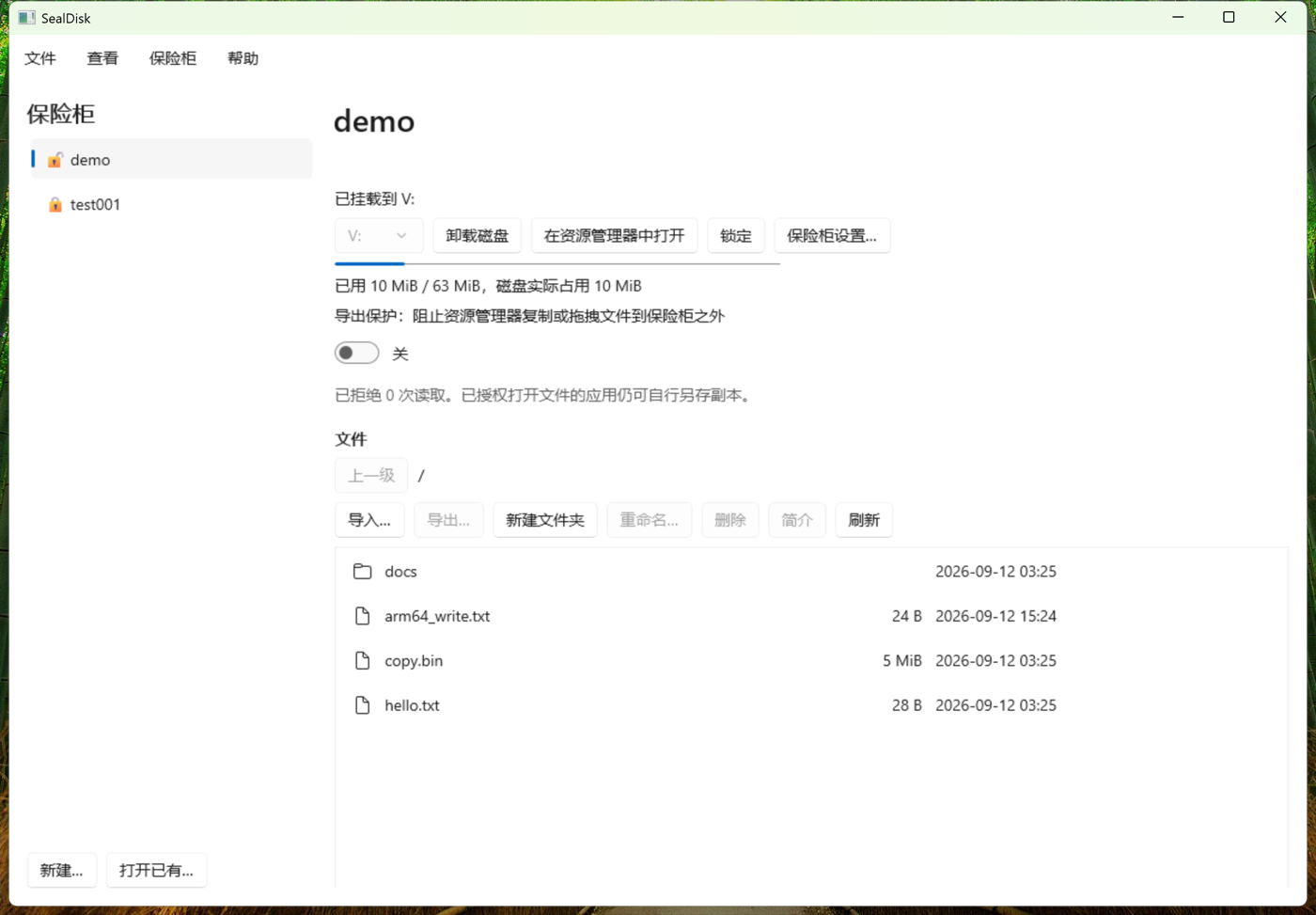
비밀번호를 입력하면 볼트가 다른 디스크와 나란히 나타납니다. macOS에서는 ~/SealDisk 아래에, Windows에서는 드라이브 문자로. 모든 앱이 투명하게 읽고 씁니다. 잠그면 볼륨이 즉시 사라지고 캐시 파일도 남지 않습니다.
내장 파일 브라우저
아무것도 마운트하지 않고 가져오기, 내보내기, 텍스트와 이미지 미리보기, 폴더 만들기, 이름 바꾸기, 삭제가 가능합니다. WinFsp나 macFUSE를 설치하기 전에도 작동합니다.
자동 잠금
유휴 시간 초과, 시스템 잠자기, 화면 잠금, 사용자 전환 시 자동으로 잠그고 볼륨을 마운트 해제하며 메모리의 키를 지웁니다. 카운트다운이 항상 보이므로 잠그는 것을 잊지 않습니다.
복구 문구
24개 단어로 된 복구 문구로 비밀번호를 잊어도 데이터를 되찾을 수 있습니다. 대소문자와 공백 차이는 허용되며, 틀리면 몇 번째 단어가 잘못됐는지 알려줍니다.
패닉 비밀번호와 긴급 파기
패닉 비밀번호를 설정해 두면, 강요당한 상황에서 그것을 입력하는 순간 마스터 키가 지워져 컨테이너를 복구할 수 없게 됩니다. 언제든 ⌘ ⇧ ⌥ ⌫를 눌러 긴급 파기를 실행할 수도 있습니다. 완전 삭제는 파일을 두 번 덮어쓴 뒤 지웁니다.
화면 캡처 차단
Windows에서는 스크린샷, 화면 녹화, PrintScreen이 검은 상자로 나옵니다. macOS에서는 타사 녹화 및 창 캡처 도구에 창이 보이지 않습니다.
내보내기 보호 Pro
켜 두면 파일 관리자와 허가되지 않은 프로세스는 볼륨 밖으로 데이터를 복사하거나 끌어낼 수 없습니다. 당신이 허용한 앱만 내용을 읽을 수 있습니다. Windows에서는 완전히 작동하고, macOS에서는 Finder에 적용되지 않습니다(한계 참고).
위장 모드 Pro
평문 표식을 모두 제거해 컨테이너를 처음부터 끝까지 무작위 바이트로 만듭니다. 확장자는 자유입니다. 누구도 이것이 암호화 컨테이너라고 증명할 수 없습니다.
하드웨어 바인딩 Pro
선택적으로 기기 키를 Secure Enclave 또는 TPM에 봉인해 이 컴퓨터에서만 컨테이너를 열 수 있게 합니다. 다른 곳으로 복사해도 소용없습니다.
암호화된 감사 로그 Pro
잠금 해제, 마운트, 비밀번호 변경, 정책 거부를 모두 기록하고 암호화하며 HMAC로 연결하므로 변조와 잘림을 감지할 수 있습니다. 파일 이름은 해시 조각으로만 나타납니다.
유출되어서는 안 되는 파일을 위해
공유하거나, 들고 다니거나, 완전히 통제할 수 없는 컴퓨터에 민감한 파일을 두는 곳이라면 어디든 SealDisk가 맞습니다.
계약서, 재무 자료, 고객 데이터
프리랜서와 소규모 팀은 계약서, 스프레드시트, 고객 명단을 볼트 하나에 보관합니다. 일할 때 마운트하고 자리를 뜰 때 잠급니다. 디스크에 민감한 파일이 평문으로 남지 않습니다.
공용 컴퓨터의 개인 파일
가족이나 사무실 공용 컴퓨터에 개인 사진과 문서를 두어도 누구도 들여다보거나 복사할 수 없습니다. 잠긴 볼트는 내용을 알 수 없는 파일 하나이고, 깜빡해도 자동 잠금이 지켜 줍니다.
들고 다니는 노트북
볼트를 이 기기의 Secure Enclave나 TPM에 묶어 두면 복사되거나 도난당한 파일은 다른 곳에서 쓸모가 없습니다. 최악의 상황에 대비해 패닉 비밀번호도 마련하세요. 하드웨어 바인딩은 Pro 기능입니다.
클라우드와 USB의 암호화 백업
볼트는 파일 하나이므로 iCloud, Dropbox, OneDrive, USB 메모리에 그대로 넣으면 됩니다. 동기화 서비스에는 암호문만 보입니다. Mac에서 만들고 Windows에서 엽니다.
세 단계면 시작할 수 있습니다
볼트 만들기
위치와 크기를 정하고 비밀번호를 설정합니다. 고정 크기로 두거나 필요에 따라 늘어나게 할 수 있고, 파일을 지우면 디스크 공간이 실제로 돌아옵니다.
잠금 해제하고 마운트
비밀번호나 24개 단어 복구 문구를 입력합니다. 몇 초 안에 볼트가 당신이 정한 볼륨 이름의 디스크로 나타납니다.
평소처럼 작업
어떤 앱에서든 열고, 편집하고, 저장하세요. 끝나면 잠금을 누르거나, 아무것도 하지 않고 스스로 잠기게 두면 됩니다.
공개된 설계,
검증할 수 있는 약속
"군사급 암호화" 같은 말은 쓰지 않습니다. SealDisk가 실제로 사용하는 알고리즘과 매개변수를 그대로 적었으니 하나씩 확인해 보세요.
- nonce는 절대 재사용하지 않습니다. 각 데이터 블록의 nonce는 컨테이너의 무작위 접두사와 단조 증가 쓰기 카운터로 구성되며, 전원이 끊겨도 되돌아가지 않습니다.
- 비밀번호를 바꿔도 데이터를 다시 쓰지 않습니다. 마스터 키는 비밀번호에서 유도한 KEK로 감싸져 있습니다. 비밀번호 변경은 이 포장만 다시 하므로 20 GB 볼트도 1초면 끝납니다.
- 메모리 안의 키를 보호합니다. 민감한 버퍼는 RAM에 고정되어 스왑으로 나가지 않으며, 더 이상 필요 없어지는 즉시 0으로 지워집니다. 릴리스 빌드는 코어 덤프를 비활성화합니다.
- 헤더 이중화. 4096바이트 헤더를 두 벌 저장합니다. 한쪽이 손상되면 다른 쪽에서 복원합니다.
- 화면 캡처 차단. 앱 창은 화면 녹화와 스크린샷 도구에 보이지 않으므로 회의 중 화면을 공유해도 유출되지 않습니다.
AES-256-GCM, 16 KiB 블록, 12 B nonce + 16 B 태그Argon2id(기본 256 MiB, 3회) → KEK → 마스터 키 MK 해제HKDF(MK) → HeaderKey / DataKey / MapKey비밀번호 · 복구 키 · 기기 키 · 패닉 비밀번호.vault v1, 4096 B 헤더 이중 저장OpenSSL 3, 정적 링크없음. 바이너리에 네트워크 코드가 포함되지 않음비밀번호
Argon2id가 KEK를 유도하며, 매개변수는 컴퓨터 성능에 맞춰 조정됩니다.
마스터 키 MK
KEK로 감싸 키 슬롯에 저장됩니다. 네 슬롯 중 어느 것으로도 같은 MK를 꺼낼 수 있습니다.
데이터 키
HKDF로 유도합니다. 헤더, 데이터, 할당 맵이 각각 독립된 키를 사용합니다.
SealDisk와 VeraCrypt, Cryptomator, 전체 디스크 암호화의 차이
각 도구는 저마다 잘하는 것이 있습니다. 차이를 정리했으니 알맞은 것을 고르거나 함께 쓰세요.
| SealDisk | VeraCrypt | Cryptomator | FileVault / BitLocker | |
|---|---|---|---|---|
| 사용 방식 | 일반 드라이브로 마운트, macOS와 Windows 네이티브 앱 | 드라이브로 마운트, 옵션이 많은 기술적인 인터페이스 | 드라이브로 마운트, 클라우드 동기화용 설계 | 디스크 전체에 항상 적용, 마운트 불필요 |
| 잠갔을 때 디스크에 남는 것 | 무작위 데이터와 구별할 수 없는 파일 하나 | 무작위 데이터와 구별할 수 없는 파일 하나 | 파일별로 암호화된 폴더, 개수와 크기가 보임 | 디스크 자체, 로그인한 누구에게나 열려 있음 |
| 비밀번호를 잊었을 때 | 24개 단어 복구 문구, 오프라인 | 복구 불가, 데이터 손실 | 복구 키 | 본인이나 계정이 보관하는 복구 키 |
| 강요당했을 때 | 패닉 비밀번호로 마스터 키 삭제, 긴급 파기 단축키 | 숨김 볼륨으로 그럴듯한 부인 가능 | 없음 | 없음 |
| 오프라인, 계정 불필요 | 예, 네트워크 코드가 전혀 없고 라이선스 활성화도 오프라인 | 예 | 데스크톱 앱은 예 | 예, OS에 내장 |
2026년 9월 기준 각 제품의 공개 문서를 바탕으로 했습니다. 모두 계속 바뀌므로 공식 페이지를 확인하세요. 전체 디스크 암호화는 꺼진 컴퓨터를 보호하며 볼트를 대체하는 것이 아니라 보완합니다.
기본 기능은 영구 무료, Pro 기능 네 가지는 구독
체험판이 아닙니다. 볼트를 원하는 만큼 무료로 만들고 쓸 수 있으며 기간 제한도 가입도 없습니다. Pro는 필요한 사람을 위해 네 가지 기능을 더합니다.
무료
영구. 볼트 개수 무제한, 가입 불필요.
- 볼트 생성과 마운트, 개수 제한 없음
- 유휴, 잠자기, 화면 잠금, 사용자 전환 시 자동 잠금
- 24개 단어 복구 문구
- 패닉 비밀번호와 긴급 파기
- 완전 삭제
- 내장 파일 브라우저
- 화면 캡처 차단
Pro Pro
오프라인 라이선스 키로 활성화합니다. 갱신하든 안 하든 볼트는 당신의 것입니다.
- 위장 모드
- 하드웨어 바인딩(Secure Enclave / TPM)
- 내보내기 보호(Windows에서 완전히 작동)
- 암호화된 감사 로그
- 라이선스 키는 기기 한 대에 묶이며 오프라인으로 활성화, 계정 불필요
- 무료는 정말 무료기본 기능은 기간 제한 없이 영구 무료입니다. 체험판이 아닙니다.
- 만료돼도 데이터는 잠기지 않음구독이 만료되어도 이미 가지고 있는 볼트와 데이터는 전혀 영향을 받지 않습니다. 기존 위장 볼트와 하드웨어 바인딩 볼트는 그대로 열고 읽고 쓸 수 있으며, 켜 둔 내보내기 보호는 계속 작동하고, 감사 로그도 계속 보고 검증할 수 있습니다. 만료되면 Pro 기능을 쓰는 새 볼트를 만들거나 Pro 옵션을 새로 켜는 것만 막힙니다. 라이선스는 키 파생에 전혀 관여하지 않습니다. 이는 정책이 아니라 아키텍처 차원의 약속입니다.
- 활성화는 오프라인활성화는 완전히 오프라인입니다. 기기 코드는 메인보드 식별자의 되돌릴 수 없는 다이제스트로, 개인정보를 담지 않으며 전송되지도 않습니다. 라이선스는 앱에 내장된 공개 키로 검증하며 네트워크 요청이 전혀 없습니다. 메모리나 디스크 교체, OS 재설치로는 무효화되지 않고, 메인보드 교체 시에는 키를 다시 발급받아야 하며 구독 기간 내에는 무료입니다.
플랫폼을 선택하세요
macOS와 Windows 각각의 네이티브 빌드가 있고, 같은 컨테이너 파일을 양쪽에서 그대로 엽니다. 다운로드 페이지에 각 빌드의 요구 사항과 SHA256 체크섬이 정리되어 있습니다.
할 수 없는 것은 분명히 말씀드립니다
보안 제품이 할 수 있는 가장 위험한 일은 보호받지 못하는데 보호받는다고 느끼게 하는 것입니다. 다음은 SealDisk가 명시적으로 보장하지 않는 상황입니다.
허용된 앱은 데이터를 밖으로 가져갈 수 있습니다
내보내기 보호는 어떤 프로세스가 볼륨을 읽을 수 있는지만 제한합니다. 파일 열기를 허용한 앱은 다른 곳에 저장하거나, 클립보드에 복사하거나, 업로드할 수 있습니다. 신뢰하는 앱만 허용하세요.
SSD에서의 완전 삭제는 물리적으로 보장되지 않습니다
SSD의 웨어 레벨링, APFS 스냅샷, Time Machine 백업에 예전 데이터가 남을 수 있습니다. FileVault나 BitLocker 전체 디스크 암호화도 함께 켜 두세요.
실패 횟수 잠금은 로컬에서만 유효합니다
컨테이너 파일을 손에 넣은 공격자는 자기 도구로 오프라인에서 비밀번호를 시도할 수 있습니다. 진짜 방어선은 Argon2id 매개변수와 충분히 긴 비밀번호입니다.
macOS에서는 내보내기 보호가 Finder에 적용되지 않음
macOS의 FSKit은 어떤 프로세스가 접근하는지 파일 시스템에 알려 주지 않으므로 macOS에서는 내보내기 보호가 Finder의 파일 복사를 막지 못합니다. Windows에서는 완전히 작동합니다. Pro를 구매하기 전에 이 점을 확인하세요. macOS에서의 우회책은 커널 확장 모드의 macFUSE입니다.
파일 하나당 4 GiB 제한
현재 볼트 내부 파일 시스템은 FAT 기반이라 파일 하나는 최대 4 GiB이며, 이름에 \ / : * ? " < > |를 쓸 수 없습니다. 향후 버전에서 자체 파일 시스템으로 교체하되 컨테이너 형식 호환성은 유지합니다.
인쇄 방지는 타사 앱에는 적용되지 않습니다
내장 이미지, PDF, 텍스트 뷰어에는 인쇄 기능이 없지만, 허용한 타사 앱이 인쇄하는 것은 막을 수 없습니다.
궁금하실 만한 것들
비밀번호를 잊으면 어떻게 되나요?
볼트를 만들 때 24개 단어 복구 문구를 생성해 보관해 두었다면 그것으로 잠금을 해제하고 새 비밀번호를 설정할 수 있습니다. 둘 다 없으면 저희를 포함해 누구도 이 볼트를 열 수 없습니다. 실수가 아니라 의도된 설계입니다.
Pro 구독이 만료되면 어떻게 되나요?
데이터에는 아무 일도 일어나지 않습니다. Pro 기능을 사용한 볼트를 포함해 기존 볼트는 모두 전과 똑같이 열리고 작동합니다. Pro 기능이 적용된 새 볼트를 만들거나 새 Pro 옵션을 켜는 것만 불가능해지고, 감사 로그는 3일의 유예 기간 후에 일시 중지됩니다. 기본 기능은 영구 무료입니다.
Pro는 어떻게 활성화하나요?
세 단계, 모두 오프라인입니다. 앱의 설정 → 라이선스에서 기기 코드(W-4K7M-2QP9-XB3T-H6ZR 같은 형식)를 복사하고, 구매할 때 저희에게 보내고, 받은 라이선스 텍스트를 같은 페이지에 붙여 넣은 뒤 활성화를 누릅니다. 계정도 네트워크 요청도 없습니다. 라이선스 페이지는 1.2.0 버전부터 제공됩니다.
SealDisk는 VeraCrypt와 무엇이 다른가요?
둘 다 무작위 데이터처럼 보이는 암호화 컨테이너를 만들어 드라이브로 마운트합니다. SealDisk는 VeraCrypt의 수많은 옵션 대신 macOS와 Windows 네이티브 앱과 VeraCrypt에 없는 것들을 제공합니다. 24개 단어 복구 문구, 패닉 비밀번호와 긴급 파기, 자동 잠금, 화면 캡처 차단, 내장 파일 브라우저입니다. VeraCrypt는 숨김 볼륨과 Linux 지원을 제공하며 완전한 오픈 소스입니다. 자세한 내용은 위의 비교표를 보세요.
볼트 파일을 iCloud, Dropbox, 외장 드라이브에 둘 수 있나요?
네. 볼트는 평범한 파일이고 동기화 서비스에는 암호문만 보입니다. 잠근 상태에서 동기화하세요. 마운트 중에 동기화하면 충돌 사본이 생길 수 있습니다. 같은 볼트를 두 컴퓨터에서 동시에 마운트하지 마세요.
볼트를 마운트하려면 무언가를 설치해야 하나요?
macOS 26 이상에서는 필요 없습니다. SealDisk는 샌드박스에서 실행되는 자체 파일 시스템 확장을 내장하고 있으며, 처음 한 번 시스템 설정에서 켜기만 하면 됩니다. macOS 13~15에서는 macFUSE를, Windows에서는 WinFsp를 설치하세요. 둘 다 오픈 소스이며 라이선스상 번들할 수 없습니다. 없어도 내장 파일 브라우저로 가져오기, 내보내기, 미리보기는 가능합니다.
Windows 버전은 정말 포터블인가요?
네. 단일 파일 .exe는 설치 프로그램도 관리자 권한도 필요 없으며, 처음 실행할 때 로컬 앱 데이터 폴더에 압축을 풉니다. .zip 폴더 버전도 있습니다. 볼트를 드라이브 문자로 마운트하는 데 필요한 WinFsp만 별도의 시스템 설치입니다.
SealDisk가 인터넷에 접속하나요?
아니요. 프로그램에 네트워크 코드가 없습니다. 사용 통계도, 업데이트 확인도, 계정도 없습니다. Pro 라이선스 확인도 오프라인이라 앱에 내장된 공개 키로 검증할 뿐 네트워크 요청이 전혀 없습니다. 방화벽으로 확인할 수 있습니다.
볼트를 macOS와 Windows에서 함께 쓸 수 있나요?
네. 두 플랫폼은 같은 C++ 코어와 같은 컨테이너 형식을 사용하므로 .vault 파일 하나를 어느 쪽에서든 열 수 있습니다.
위장 모드는 어떻게 볼트를 "구별 불가"로 만드나요?
일반 볼트에는 SealDisk 파일임을 앱에 알리는 짧은 평문 표식이 있습니다. 위장 모드는 이를 제거하고 키 유도 매개변수를 당신이 고른 단계 번호로 정하므로, 첫 바이트부터 마지막 바이트까지 모두 암호문이거나 무작위 채움입니다. 열 때는 위장 볼트임을 앱에 지정하고 단계를 선택합니다.